Domain briefpapier-drucken.de kaufen?
Wir ziehen mit dem Projekt
briefpapier-drucken.de um.
Sind Sie am Kauf der Domain
briefpapier-drucken.de interessiert?
domain@kv-gmbh.de · 0541-91531010
Domain briefpapier-drucken.de kaufen?
- Wie kann man ein personalisiertes Briefpapier entwerfen und drucken lassen? - Welche Eigenschaften und Designs sind für professionelles Briefpapier empfehlenswert?
Man kann ein personalisiertes Briefpapier entwerfen, indem man ein Design erstellt oder ein Logo hinzufügt und es dann an eine Druckerei sendet, die spezialisiert ist auf personalisierte Druckprodukte. Alternativ kann man auch Online-Druckservices nutzen, um das Briefpapier zu gestalten und drucken zu lassen. Für professionelles Briefpapier sind schlichte und elegante Designs empfehlenswert, die das Logo und die Kontaktdaten des Unternehmens deutlich hervorheben. Hochwertiges Papier mit einer angemessenen Grammatur und einer glatten Oberfläche vermittelt Professionalität. Zudem sollte das Briefpapier gut lesbar sein und genügend Platz für den eigentlichen Briefinhalt bieten. **
Wie kann ich WhatsApp Nachrichten drucken?
Um WhatsApp-Nachrichten zu drucken, kannst du entweder Screenshots von den Nachrichten machen und diese dann ausdrucken oder du kannst die Chatverläufe exportieren und sie dann drucken. Um die Chatverläufe zu exportieren, gehe in den Chat, tippe auf die drei Punkte oben rechts im Bildschirm, wähle "Weitere Optionen" und dann "Chat exportieren". Du kannst auch spezielle Apps oder Programme nutzen, die es ermöglichen, WhatsApp-Nachrichten direkt auszudrucken. Stelle sicher, dass du die Datenschutzrichtlinien von WhatsApp einhältst und die Erlaubnis der betroffenen Personen hast, bevor du ihre Nachrichten druckst. **


Ähnliche Suchbegriffe für Whatsapp
Top-Angebote
Produkte zum Begriff Whatsapp:
-
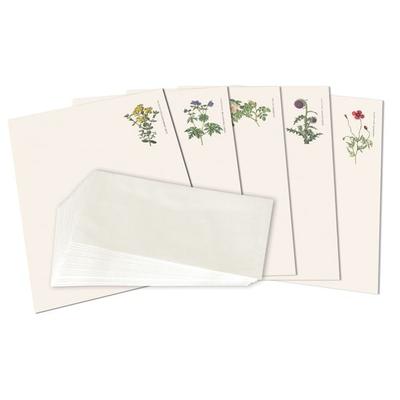
Briefpapier 'Flora'25 Briefbögen Im Format A4 (21 X 29,7 Cm). Mit Je Einem Farbigen Pflanzenmotiv Pro Briefbogen. 5 Pflanzenmotive: Echtes Johanniskraut, Sand-mohn, Wiesen-storchschnabel, Nickende Distel, Hundsrose. Die Motive Stammen Aus Dem Berühmten...12,99 €*Versand: 2,95 €Sichere Weiterleitung zum Anbieter
-
Briefpapier Set KirschblüteBriefpapier Set Kirschblüte , Fächermappe aus stabilem Karton mit Magnetverschluss, 6 Fächer mit dekorativ gestalteten Reitern aus Karton für Format DIN A5, 24 Briefbögen und 18 Briefumschläge , > , Erscheinungsjahr: 20240701, Produktform: NonBook, Warengruppe: NB/Sonstiges (Adreßbücher, Alben, Blankobooks), UNSPSC: 48173000, Warenverzeichnis für die Außenhandelsstatistik: 48173000, Sender’s product category: NONBO, Verlag: CEDON MuseumsShops GmbH, Verlag: CEDON MuseumsShops GmbH, Warnung vor Sicherheitsrisiken in der EU: Kein Warnhinweis erforderlich, Länge: 255, Breite: 184, Höhe: 20, Gewicht: 398, Produktform: NonBook, Genre: Spiele, PBS, Genre: Spiele, PBS,23,54 €*Versand: 0,00 €Sichere Weiterleitung zum Anbieter
-
Wondershare MobileTrans WhatsApp TransferÜbernehmen Sie die Kontrolle über WhatsApp Möchten Sie auf ein neues iPhone wechseln und Ihre WhatsApp-Chats darauf übertragen? Das Übertragen von WhatsApp von Android auf iPhone war noch nie so einfach. Mit nur einem Klick wird der gesamte WhatsApp-Chatverlauf perfekt kopiert und auf Ihr neues Telefon übertragen. Sichern Sie Ihre WhatsApp-Daten auf dem Computer Es wird immer empfohlen, Ihre WhatsApp-Daten mit MobileTrans auf einem Computer zu sichern, da sie wichtige Nachrichten und Mediendateien enthalten können. Dieses Tool ist sowohl mit Android als auch mit dem iPhone kompatibel und schützt vor unerwünschtem Datenverlust. WhatsApp-Übertragung: Mit diesem Tool können Sie ganz einfach WhatsApp-Chats, Fotos, Anhänge und Videos sichern. Sicherungsdateien auf dem Computer: Alle Sicherungsdateien werden auf Ihrem Computer gespeichert, ohne Risiko von Datenlecks. Möchten Sie WhatsApp-Chats zwischen Android und iPhone übertragen? Wenn Sie auf ein neues iPhone wechseln und Ihre WhatsApp-Chats darauf übertragen möchten, ist es jetzt so einfach wie ein Tastendruck. Der gesamte WhatsApp-Chatverlauf wird perfekt kopiert und auf Ihrem neuen Telefon zusammengeführt. WhatsApp-Übertragung: Sie können WhatsApp nicht nur von Android auf iPhone übertragen, sondern auch von iPhone auf Android, Android auf Android und iPhone auf iPhone. Kompatibilität mit verschiedenen Geräten: Die Übertragung von WhatsApp ist auch mit iPod touch, iPad und anderen Tablets kompatibel. Wiederherstellen von WhatsApp auf dem iPhone/Android Sobald Sie Ihre WhatsApp-Daten mit MobileTrans gesichert haben, können Sie sie jederzeit auf Ihrem Telefon wiederherstellen. Sie haben die Möglichkeit, Ihre WhatsApp-Sicherung auf einem beliebigen Gerät, sei es demselben Telefon oder einem anderen, wiederherzustellen. WhatsApp-Übertragung: Sie können WhatsApp-Sicherungsdateien von einem Gerät auf ein anderes wiederherstellen, unabhängig vom System (Unterstützung für verschiedene Systeme). Vorschau der Sicherungsdateien: Sie haben die Möglichkeit, die Sicherungsdateien vor der Wiederherstellung der WhatsApp-Daten auf dem Zieltelefon zu previewen. Übertragung aller WhatsApp-Daten und deren Sicherung WhatsApp-Chats: Sichern Sie den WhatsApp-Chatverlauf auf Ihrem Computer, einschließlich persönlicher Chats und Gruppengespräche. WhatsApp-Fotos: Exportieren Sie alle Bilder, einschließlich Profilbilder, Fotos im Chatverlauf und sogar Sticker. WhatsApp-Videos: Übertragen Sie WhatsApp-Videos von Ihrem Telefon auf den Computer, um Speicherplatz zu sparen. WhatsApp-Anhänge: Extrahieren Sie Anhänge aus dem WhatsApp-Chatverlauf auf Ihren Computer, ohne Daten zu verlieren. Übertragung zwischen mehreren Geräten: Mit MobileTrans können Sie Ihre WhatsApp-Daten problemlos zwischen verschiedenen Telefonen übertragen, unabhängig davon, ob sie auf Android oder iOS laufen. Es funktioniert perfekt mit allen großen Mobiltelefonmarken wie Apple, Samsung, LG, Motorola und vielen mehr. Mehr als nur eine WhatsApp-Datenübertragung WhatsApp Business: Übertragen Sie den Chatverlauf von WhatsApp Business im gesamten System. Sichern Sie die WhatsApp Business App auf Ihrem Computer und stellen Sie sie wieder her. Kik: Sichern Sie Ihre Kik-Nachrichten, Bilddateien und Anhänge. LINE: Erstellen Sie Backups von LINE-Chats und stellen Sie den Chatverlauf von LINE-Chats wieder her. Übertragen Sie auch LINE-Chatnachrichten mit Anhängen von Android auf iPhone oder direkt von iPhone zu iPhone. Viber: Unterstützt Sicherung und Wiederherstellung des Chatverlaufs, der Kontakte und Dateien für Viber auf Android- oder iOS-Geräten. WeChat : Sichern Sie WeChat-Daten auf Ihrem Computer und stellen Sie den Chatverlauf auf Ihrem Telefon wieder her. Systemanforderungen: iOS & Android Versionen iOS Versionen: iOS 5 und neuer (iOS 15 inkl.) Android Versionen: Android 2.1 und neuer (Android 10.0 inkl.) Computer OS Windows: Win 11/10/8.1/8/7/Vista/XP Mac:11(macOS Big Sur), 10.15 (macOS Catalina), 10.14 (macOS Mojave), Mac OS X 10.13 (High Sierra), 10.12(macOS Sierra), 10.11(El Capitan), 10.10 (Yosemite), 10.9 (Mavericks), oder 10.8 Computer Hardware CPU: 1GHz (32 bit oder 64 bit) RAM: 256 MB oder mehr RAM (1024MB empfohlen) Festplattenspeicher: 200 MB oder mehr freier Speicherplatz Unterstützte Datentypen WhatsApp Chat Verlauf, Fotos, Videos und Anhänge.24,95 €*Versand: 0,00 €Sichere Weiterleitung zum Anbieter
-
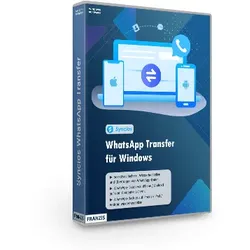
WhatsApp Transfer für WindowsIhre WhatsApp-Historie ist unersetzlich ? Nie wieder verlieren! Der professionelle WhatsApp Manager für Windows: Sichern, übertragen und exportieren Sie Ihre Chats mit Leichtigkeit. Unsere WhatsApp-Verläufe sind heute weit mehr als nur Textnachrichten. Sie sind digitale Fotoalben, wichtige Geschäftsprotokolle und wertvolle Erinnerungen an Gespräche mit geliebten Menschen. Doch was passiert, wenn Sie das Smartphone wechseln oder Ihr Gerät plötzlich den Geist aufgibt? Die Standard-Cloud-Lösungen stoßen oft an ihre Grenzen ? besonders, wenn Sie das Betriebssystem wechseln. Der WhatsApp Manager für Windows ist Ihre Komplettlösung für maximale Kontrolle über Ihre Messenger-Daten. Der Wechsel zwischen den Welten Stellen Sie sich vor, Sie haben jahrelang ein iPhone genutzt und entscheiden sich nun für ein modernes Android-Smartphone. Sie möchten Ihre WhatsApp-Chats mitnehmen, stellen aber fe...24,95 €*Versand: 0,00 €Sichere Weiterleitung zum Anbieter

-
Wie kann ich Bilder von WhatsApp drucken?
Um Bilder von WhatsApp zu drucken, musst du sie zuerst auf dein Gerät herunterladen. Öffne dazu den Chat, in dem sich das Bild befindet, tippe auf das Bild, um es zu vergrößern, und dann auf den Download-Button. Anschließend kannst du das Bild auf deinem Gerät finden und ausdrucken, entweder über einen Drucker zu Hause oder über einen Online-Druckservice. Stelle sicher, dass du die erforderlichen Berechtigungen hast, um das Bild herunterzuladen und zu drucken. **
-
Wie kann ich Fotos von WhatsApp drucken?
Um Fotos von WhatsApp zu drucken, musst du zuerst das gewünschte Foto in einem Chat oder einer Gruppe auswählen. Anschließend kannst du das Foto herunterladen, indem du es lange gedrückt hältst und auf die Download-Option klickst. Sobald das Foto auf deinem Gerät gespeichert ist, kannst du es über eine Druckanwendung oder einen Druckservice auf Papier drucken. Stelle sicher, dass du die bestmögliche Druckqualität auswählst, um ein hochwertiges gedrucktes Foto zu erhalten. Wenn du keinen Drucker hast, kannst du auch in ein Geschäft gehen, das Druckdienstleistungen anbietet, und dort deine Fotos ausdrucken lassen. **
-
"Wie kann ich mein eigenes Briefpapier gestalten und drucken, um persönliche oder geschäftliche Korrespondenz zu verschönern?"
1. Verwende ein Grafikdesign-Programm wie Adobe Illustrator oder Canva, um dein eigenes Briefpapier zu gestalten. 2. Wähle ein passendes Design, füge deine persönlichen oder geschäftlichen Informationen hinzu und speichere die Datei. 3. Drucke dein Briefpapier auf hochwertigem Papier oder lasse es bei einem Druckservice drucken, um deine Korrespondenz zu verschönern. **
-
Wie unterscheidet sich Briefpapier für formelle Anlässe von Briefpapier für den täglichen Gebrauch? Welche Materialien eignen sich am besten für hochwertiges Briefpapier?
Briefpapier für formelle Anlässe ist in der Regel eleganter und hochwertiger gestaltet als Briefpapier für den täglichen Gebrauch. Es kann verziert sein, eine feinere Textur haben und oft mit einem Wasserzeichen versehen sein. Hochwertiges Briefpapier wird am besten aus hochwertigem Papier wie Baumwolle, Leinen oder Büttenpapier hergestellt. **
"Was sind die üblichen Maße für Briefpapier?" "Welche Gestaltungselemente werden häufig auf Briefpapier verwendet?"
Die üblichen Maße für Briefpapier sind DIN A4 (210 x 297 mm) oder US-Letter (8,5 x 11 Zoll). Häufig verwendete Gestaltungselemente auf Briefpapier sind Firmenlogo, Adresse, Telefonnummer und E-Mail-Adresse. Außerdem werden oft Wasserzeichen, Hintergrundmuster oder Farbakzente verwendet. **
"Welche Möglichkeiten gibt es, um Briefpapier individuell zu gestalten?" "Wie kann man Briefpapier umweltfreundlich und kostengünstig herstellen?"
1. Briefpapier kann individuell gestaltet werden durch die Verwendung von personalisierten Designs, Logos, Farben und Schriftarten. 2. Um Briefpapier umweltfreundlich herzustellen, kann recyceltes Papier verwendet werden und auf den Einsatz von chemischen Farben verzichtet werden. 3. Kostengünstig kann Briefpapier hergestellt werden, indem man auf einfache Designs setzt, in großen Mengen drucken lässt und auf teure Veredelungen verzichtet. **
Top-Angebote
Produkte zum Begriff Whatsapp:
-
Briefpapier „Eulen“25 Briefbögen Im Format A4 (21 X 29,7 Cm). Mit Je Einem Farbigen Eulenmotiv Pro Briefbogen. 5 Eulenmotive: Zwergohreule, Uhu, Raufusskauz, Habichtskauz, Schneeeule. Die Motive Stammen Aus Den Berühmten Vogelbüchern Von Otto Kleinschmidt. Inklusive...12,99 €*Versand: 2,95 €Sichere Weiterleitung zum Anbieter
-
Briefpapier „Fauna“Das Briefpapier-set Verleiht Ihrer Korrespondenz Eine Ganz Besondere Note. Denn Es Besteht Aus 25 Briefbögen Im A4-format, Mit Fünf Verschiedenen, Sorgfältig Reproduzierten Motiven, Die Aus Dem Berühmten „schmeil“-archiv Stammen. Gefertigt Aus...12,99 €*Versand: 2,95 €Sichere Weiterleitung zum Anbieter
-
Briefpapier 'Flora'25 Briefbögen Im Format A4 (21 X 29,7 Cm). Mit Je Einem Farbigen Pflanzenmotiv Pro Briefbogen. 5 Pflanzenmotive: Echtes Johanniskraut, Sand-mohn, Wiesen-storchschnabel, Nickende Distel, Hundsrose. Die Motive Stammen Aus Dem Berühmten...12,99 €*Versand: 2,95 €Sichere Weiterleitung zum Anbieter
-
Briefpapier Set KirschblüteBriefpapier Set Kirschblüte , Fächermappe aus stabilem Karton mit Magnetverschluss, 6 Fächer mit dekorativ gestalteten Reitern aus Karton für Format DIN A5, 24 Briefbögen und 18 Briefumschläge , > , Erscheinungsjahr: 20240701, Produktform: NonBook, Warengruppe: NB/Sonstiges (Adreßbücher, Alben, Blankobooks), UNSPSC: 48173000, Warenverzeichnis für die Außenhandelsstatistik: 48173000, Sender’s product category: NONBO, Verlag: CEDON MuseumsShops GmbH, Verlag: CEDON MuseumsShops GmbH, Warnung vor Sicherheitsrisiken in der EU: Kein Warnhinweis erforderlich, Länge: 255, Breite: 184, Höhe: 20, Gewicht: 398, Produktform: NonBook, Genre: Spiele, PBS, Genre: Spiele, PBS,23,54 €*Versand: 0,00 €Sichere Weiterleitung zum Anbieter
-
- Wie kann man ein personalisiertes Briefpapier entwerfen und drucken lassen? - Welche Eigenschaften und Designs sind für professionelles Briefpapier empfehlenswert?
Man kann ein personalisiertes Briefpapier entwerfen, indem man ein Design erstellt oder ein Logo hinzufügt und es dann an eine Druckerei sendet, die spezialisiert ist auf personalisierte Druckprodukte. Alternativ kann man auch Online-Druckservices nutzen, um das Briefpapier zu gestalten und drucken zu lassen. Für professionelles Briefpapier sind schlichte und elegante Designs empfehlenswert, die das Logo und die Kontaktdaten des Unternehmens deutlich hervorheben. Hochwertiges Papier mit einer angemessenen Grammatur und einer glatten Oberfläche vermittelt Professionalität. Zudem sollte das Briefpapier gut lesbar sein und genügend Platz für den eigentlichen Briefinhalt bieten. **
-
Wie kann ich WhatsApp Nachrichten drucken?
Um WhatsApp-Nachrichten zu drucken, kannst du entweder Screenshots von den Nachrichten machen und diese dann ausdrucken oder du kannst die Chatverläufe exportieren und sie dann drucken. Um die Chatverläufe zu exportieren, gehe in den Chat, tippe auf die drei Punkte oben rechts im Bildschirm, wähle "Weitere Optionen" und dann "Chat exportieren". Du kannst auch spezielle Apps oder Programme nutzen, die es ermöglichen, WhatsApp-Nachrichten direkt auszudrucken. Stelle sicher, dass du die Datenschutzrichtlinien von WhatsApp einhältst und die Erlaubnis der betroffenen Personen hast, bevor du ihre Nachrichten druckst. **
-
Wie kann ich Bilder von WhatsApp drucken?
Um Bilder von WhatsApp zu drucken, musst du sie zuerst auf dein Gerät herunterladen. Öffne dazu den Chat, in dem sich das Bild befindet, tippe auf das Bild, um es zu vergrößern, und dann auf den Download-Button. Anschließend kannst du das Bild auf deinem Gerät finden und ausdrucken, entweder über einen Drucker zu Hause oder über einen Online-Druckservice. Stelle sicher, dass du die erforderlichen Berechtigungen hast, um das Bild herunterzuladen und zu drucken. **
-
Wie kann ich Fotos von WhatsApp drucken?
Um Fotos von WhatsApp zu drucken, musst du zuerst das gewünschte Foto in einem Chat oder einer Gruppe auswählen. Anschließend kannst du das Foto herunterladen, indem du es lange gedrückt hältst und auf die Download-Option klickst. Sobald das Foto auf deinem Gerät gespeichert ist, kannst du es über eine Druckanwendung oder einen Druckservice auf Papier drucken. Stelle sicher, dass du die bestmögliche Druckqualität auswählst, um ein hochwertiges gedrucktes Foto zu erhalten. Wenn du keinen Drucker hast, kannst du auch in ein Geschäft gehen, das Druckdienstleistungen anbietet, und dort deine Fotos ausdrucken lassen. **
Ähnliche Suchbegriffe für Whatsapp
-
Wondershare MobileTrans WhatsApp TransferÜbernehmen Sie die Kontrolle über WhatsApp Möchten Sie auf ein neues iPhone wechseln und Ihre WhatsApp-Chats darauf übertragen? Das Übertragen von WhatsApp von Android auf iPhone war noch nie so einfach. Mit nur einem Klick wird der gesamte WhatsApp-Chatverlauf perfekt kopiert und auf Ihr neues Telefon übertragen. Sichern Sie Ihre WhatsApp-Daten auf dem Computer Es wird immer empfohlen, Ihre WhatsApp-Daten mit MobileTrans auf einem Computer zu sichern, da sie wichtige Nachrichten und Mediendateien enthalten können. Dieses Tool ist sowohl mit Android als auch mit dem iPhone kompatibel und schützt vor unerwünschtem Datenverlust. WhatsApp-Übertragung: Mit diesem Tool können Sie ganz einfach WhatsApp-Chats, Fotos, Anhänge und Videos sichern. Sicherungsdateien auf dem Computer: Alle Sicherungsdateien werden auf Ihrem Computer gespeichert, ohne Risiko von Datenlecks. Möchten Sie WhatsApp-Chats zwischen Android und iPhone übertragen? Wenn Sie auf ein neues iPhone wechseln und Ihre WhatsApp-Chats darauf übertragen möchten, ist es jetzt so einfach wie ein Tastendruck. Der gesamte WhatsApp-Chatverlauf wird perfekt kopiert und auf Ihrem neuen Telefon zusammengeführt. WhatsApp-Übertragung: Sie können WhatsApp nicht nur von Android auf iPhone übertragen, sondern auch von iPhone auf Android, Android auf Android und iPhone auf iPhone. Kompatibilität mit verschiedenen Geräten: Die Übertragung von WhatsApp ist auch mit iPod touch, iPad und anderen Tablets kompatibel. Wiederherstellen von WhatsApp auf dem iPhone/Android Sobald Sie Ihre WhatsApp-Daten mit MobileTrans gesichert haben, können Sie sie jederzeit auf Ihrem Telefon wiederherstellen. Sie haben die Möglichkeit, Ihre WhatsApp-Sicherung auf einem beliebigen Gerät, sei es demselben Telefon oder einem anderen, wiederherzustellen. WhatsApp-Übertragung: Sie können WhatsApp-Sicherungsdateien von einem Gerät auf ein anderes wiederherstellen, unabhängig vom System (Unterstützung für verschiedene Systeme). Vorschau der Sicherungsdateien: Sie haben die Möglichkeit, die Sicherungsdateien vor der Wiederherstellung der WhatsApp-Daten auf dem Zieltelefon zu previewen. Übertragung aller WhatsApp-Daten und deren Sicherung WhatsApp-Chats: Sichern Sie den WhatsApp-Chatverlauf auf Ihrem Computer, einschließlich persönlicher Chats und Gruppengespräche. WhatsApp-Fotos: Exportieren Sie alle Bilder, einschließlich Profilbilder, Fotos im Chatverlauf und sogar Sticker. WhatsApp-Videos: Übertragen Sie WhatsApp-Videos von Ihrem Telefon auf den Computer, um Speicherplatz zu sparen. WhatsApp-Anhänge: Extrahieren Sie Anhänge aus dem WhatsApp-Chatverlauf auf Ihren Computer, ohne Daten zu verlieren. Übertragung zwischen mehreren Geräten: Mit MobileTrans können Sie Ihre WhatsApp-Daten problemlos zwischen verschiedenen Telefonen übertragen, unabhängig davon, ob sie auf Android oder iOS laufen. Es funktioniert perfekt mit allen großen Mobiltelefonmarken wie Apple, Samsung, LG, Motorola und vielen mehr. Mehr als nur eine WhatsApp-Datenübertragung WhatsApp Business: Übertragen Sie den Chatverlauf von WhatsApp Business im gesamten System. Sichern Sie die WhatsApp Business App auf Ihrem Computer und stellen Sie sie wieder her. Kik: Sichern Sie Ihre Kik-Nachrichten, Bilddateien und Anhänge. LINE: Erstellen Sie Backups von LINE-Chats und stellen Sie den Chatverlauf von LINE-Chats wieder her. Übertragen Sie auch LINE-Chatnachrichten mit Anhängen von Android auf iPhone oder direkt von iPhone zu iPhone. Viber: Unterstützt Sicherung und Wiederherstellung des Chatverlaufs, der Kontakte und Dateien für Viber auf Android- oder iOS-Geräten. WeChat : Sichern Sie WeChat-Daten auf Ihrem Computer und stellen Sie den Chatverlauf auf Ihrem Telefon wieder her. Systemanforderungen: iOS & Android Versionen iOS Versionen: iOS 5 und neuer (iOS 15 inkl.) Android Versionen: Android 2.1 und neuer (Android 10.0 inkl.) Computer OS Windows: Win 11/10/8.1/8/7/Vista/XP Mac:11(macOS Big Sur), 10.15 (macOS Catalina), 10.14 (macOS Mojave), Mac OS X 10.13 (High Sierra), 10.12(macOS Sierra), 10.11(El Capitan), 10.10 (Yosemite), 10.9 (Mavericks), oder 10.8 Computer Hardware CPU: 1GHz (32 bit oder 64 bit) RAM: 256 MB oder mehr RAM (1024MB empfohlen) Festplattenspeicher: 200 MB oder mehr freier Speicherplatz Unterstützte Datentypen WhatsApp Chat Verlauf, Fotos, Videos und Anhänge.24,95 €*Versand: 0,00 €Sichere Weiterleitung zum Anbieter
-
WhatsApp Transfer für WindowsIhre WhatsApp-Historie ist unersetzlich ? Nie wieder verlieren! Der professionelle WhatsApp Manager für Windows: Sichern, übertragen und exportieren Sie Ihre Chats mit Leichtigkeit. Unsere WhatsApp-Verläufe sind heute weit mehr als nur Textnachrichten. Sie sind digitale Fotoalben, wichtige Geschäftsprotokolle und wertvolle Erinnerungen an Gespräche mit geliebten Menschen. Doch was passiert, wenn Sie das Smartphone wechseln oder Ihr Gerät plötzlich den Geist aufgibt? Die Standard-Cloud-Lösungen stoßen oft an ihre Grenzen ? besonders, wenn Sie das Betriebssystem wechseln. Der WhatsApp Manager für Windows ist Ihre Komplettlösung für maximale Kontrolle über Ihre Messenger-Daten. Der Wechsel zwischen den Welten Stellen Sie sich vor, Sie haben jahrelang ein iPhone genutzt und entscheiden sich nun für ein modernes Android-Smartphone. Sie möchten Ihre WhatsApp-Chats mitnehmen, stellen aber fe...24,95 €*Versand: 0,00 €Sichere Weiterleitung zum Anbieter
-
Wondershare MobileTrans WhatsApp TransferÜbernehmen Sie die Kontrolle über WhatsApp Möchten Sie auf ein neues iPhone wechseln und Ihre WhatsApp-Chats darauf übertragen? Das Übertragen von WhatsApp von Android auf iPhone war noch nie so einfach. Mit nur einem Klick wird der gesamte WhatsApp-Chatverlauf perfekt kopiert und auf Ihr neues Telefon übertragen. Sichern Sie Ihre WhatsApp-Daten auf dem Computer Es wird immer empfohlen, Ihre WhatsApp-Daten mit MobileTrans auf einem Computer zu sichern, da sie wichtige Nachrichten und Mediendateien enthalten können. Dieses Tool ist sowohl mit Android als auch mit dem iPhone kompatibel und schützt vor unerwünschtem Datenverlust. WhatsApp-Übertragung: Mit diesem Tool können Sie ganz einfach WhatsApp-Chats, Fotos, Anhänge und Videos sichern. Sicherungsdateien auf dem Computer: Alle Sicherungsdateien werden auf Ihrem Computer gespeichert, ohne Risiko von Datenlecks. Möchten Sie WhatsApp-Chats zwischen Android und iPhone übertragen? Wenn Sie auf ein neues iPhone wechseln und Ihre WhatsApp-Chats darauf übertragen möchten, ist es jetzt so einfach wie ein Tastendruck. Der gesamte WhatsApp-Chatverlauf wird perfekt kopiert und auf Ihrem neuen Telefon zusammengeführt. WhatsApp-Übertragung: Sie können WhatsApp nicht nur von Android auf iPhone übertragen, sondern auch von iPhone auf Android, Android auf Android und iPhone auf iPhone. Kompatibilität mit verschiedenen Geräten: Die Übertragung von WhatsApp ist auch mit iPod touch, iPad und anderen Tablets kompatibel. Wiederherstellen von WhatsApp auf dem iPhone/Android Sobald Sie Ihre WhatsApp-Daten mit MobileTrans gesichert haben, können Sie sie jederzeit auf Ihrem Telefon wiederherstellen. Sie haben die Möglichkeit, Ihre WhatsApp-Sicherung auf einem beliebigen Gerät, sei es demselben Telefon oder einem anderen, wiederherzustellen. WhatsApp-Übertragung: Sie können WhatsApp-Sicherungsdateien von einem Gerät auf ein anderes wiederherstellen, unabhängig vom System (Unterstützung für verschiedene Systeme). Vorschau der Sicherungsdateien: Sie haben die Möglichkeit, die Sicherungsdateien vor der Wiederherstellung der WhatsApp-Daten auf dem Zieltelefon zu previewen. Übertragung aller WhatsApp-Daten und deren Sicherung WhatsApp-Chats: Sichern Sie den WhatsApp-Chatverlauf auf Ihrem Computer, einschließlich persönlicher Chats und Gruppengespräche. WhatsApp-Fotos: Exportieren Sie alle Bilder, einschließlich Profilbilder, Fotos im Chatverlauf und sogar Sticker. WhatsApp-Videos: Übertragen Sie WhatsApp-Videos von Ihrem Telefon auf den Computer, um Speicherplatz zu sparen. WhatsApp-Anhänge: Extrahieren Sie Anhänge aus dem WhatsApp-Chatverlauf auf Ihren Computer, ohne Daten zu verlieren. Übertragung zwischen mehreren Geräten: Mit MobileTrans können Sie Ihre WhatsApp-Daten problemlos zwischen verschiedenen Telefonen übertragen, unabhängig davon, ob sie auf Android oder iOS laufen. Es funktioniert perfekt mit allen großen Mobiltelefonmarken wie Apple, Samsung, LG, Motorola und vielen mehr. Mehr als nur eine WhatsApp-Datenübertragung WhatsApp Business: Übertragen Sie den Chatverlauf von WhatsApp Business im gesamten System. Sichern Sie die WhatsApp Business App auf Ihrem Computer und stellen Sie sie wieder her. Kik: Sichern Sie Ihre Kik-Nachrichten, Bilddateien und Anhänge. LINE: Erstellen Sie Backups von LINE-Chats und stellen Sie den Chatverlauf von LINE-Chats wieder her. Übertragen Sie auch LINE-Chatnachrichten mit Anhängen von Android auf iPhone oder direkt von iPhone zu iPhone. Viber: Unterstützt Sicherung und Wiederherstellung des Chatverlaufs, der Kontakte und Dateien für Viber auf Android- oder iOS-Geräten. WeChat : Sichern Sie WeChat-Daten auf Ihrem Computer und stellen Sie den Chatverlauf auf Ihrem Telefon wieder her. Systemanforderungen: iOS & Android Versionen iOS Versionen: iOS 5 und neuer (iOS 15 inkl.) Android Versionen: Android 2.1 und neuer (Android 10.0 inkl.) Computer OS Windows: Win 11/10/8.1/8/7/Vista/XP Mac:11(macOS Big Sur), 10.15 (macOS Catalina), 10.14 (macOS Mojave), Mac OS X 10.13 (High Sierra), 10.12(macOS Sierra), 10.11(El Capitan), 10.10 (Yosemite), 10.9 (Mavericks), oder 10.8 Computer Hardware CPU: 1GHz (32 bit oder 64 bit) RAM: 256 MB oder mehr RAM (1024MB empfohlen) Festplattenspeicher: 200 MB oder mehr freier Speicherplatz Unterstützte Datentypen WhatsApp Chat Verlauf, Fotos, Videos und Anhänge.29,95 €*Versand: 0,00 €Sichere Weiterleitung zum Anbieter
-
Wondershare MobileTrans WhatsApp TransferÜbernehmen Sie die Kontrolle über WhatsApp Möchten Sie auf ein neues iPhone wechseln und Ihre WhatsApp-Chats darauf übertragen? Das Übertragen von WhatsApp von Android auf iPhone war noch nie so einfach. Mit nur einem Klick wird der gesamte WhatsApp-Chatverlauf perfekt kopiert und auf Ihr neues Telefon übertragen. Sichern Sie Ihre WhatsApp-Daten auf dem Computer Es wird immer empfohlen, Ihre WhatsApp-Daten mit MobileTrans auf einem Computer zu sichern, da sie wichtige Nachrichten und Mediendateien enthalten können. Dieses Tool ist sowohl mit Android als auch mit dem iPhone kompatibel und schützt vor unerwünschtem Datenverlust. WhatsApp-Übertragung: Mit diesem Tool können Sie ganz einfach WhatsApp-Chats, Fotos, Anhänge und Videos sichern. Sicherungsdateien auf dem Computer: Alle Sicherungsdateien werden auf Ihrem Computer gespeichert, ohne Risiko von Datenlecks. Möchten Sie WhatsApp-Chats zwischen Android und iPhone übertragen? Wenn Sie auf ein neues iPhone wechseln und Ihre WhatsApp-Chats darauf übertragen möchten, ist es jetzt so einfach wie ein Tastendruck. Der gesamte WhatsApp-Chatverlauf wird perfekt kopiert und auf Ihrem neuen Telefon zusammengeführt. WhatsApp-Übertragung: Sie können WhatsApp nicht nur von Android auf iPhone übertragen, sondern auch von iPhone auf Android, Android auf Android und iPhone auf iPhone. Kompatibilität mit verschiedenen Geräten: Die Übertragung von WhatsApp ist auch mit iPod touch, iPad und anderen Tablets kompatibel. Wiederherstellen von WhatsApp auf dem iPhone/Android Sobald Sie Ihre WhatsApp-Daten mit MobileTrans gesichert haben, können Sie sie jederzeit auf Ihrem Telefon wiederherstellen. Sie haben die Möglichkeit, Ihre WhatsApp-Sicherung auf einem beliebigen Gerät, sei es demselben Telefon oder einem anderen, wiederherzustellen. WhatsApp-Übertragung: Sie können WhatsApp-Sicherungsdateien von einem Gerät auf ein anderes wiederherstellen, unabhängig vom System (Unterstützung für verschiedene Systeme). Vorschau der Sicherungsdateien: Sie haben die Möglichkeit, die Sicherungsdateien vor der Wiederherstellung der WhatsApp-Daten auf dem Zieltelefon zu previewen. Übertragung aller WhatsApp-Daten und deren Sicherung WhatsApp-Chats: Sichern Sie den WhatsApp-Chatverlauf auf Ihrem Computer, einschließlich persönlicher Chats und Gruppengespräche. WhatsApp-Fotos: Exportieren Sie alle Bilder, einschließlich Profilbilder, Fotos im Chatverlauf und sogar Sticker. WhatsApp-Videos: Übertragen Sie WhatsApp-Videos von Ihrem Telefon auf den Computer, um Speicherplatz zu sparen. WhatsApp-Anhänge: Extrahieren Sie Anhänge aus dem WhatsApp-Chatverlauf auf Ihren Computer, ohne Daten zu verlieren. Übertragung zwischen mehreren Geräten: Mit MobileTrans können Sie Ihre WhatsApp-Daten problemlos zwischen verschiedenen Telefonen übertragen, unabhängig davon, ob sie auf Android oder iOS laufen. Es funktioniert perfekt mit allen großen Mobiltelefonmarken wie Apple, Samsung, LG, Motorola und vielen mehr. Mehr als nur eine WhatsApp-Datenübertragung WhatsApp Business: Übertragen Sie den Chatverlauf von WhatsApp Business im gesamten System. Sichern Sie die WhatsApp Business App auf Ihrem Computer und stellen Sie sie wieder her. Kik: Sichern Sie Ihre Kik-Nachrichten, Bilddateien und Anhänge. LINE: Erstellen Sie Backups von LINE-Chats und stellen Sie den Chatverlauf von LINE-Chats wieder her. Übertragen Sie auch LINE-Chatnachrichten mit Anhängen von Android auf iPhone oder direkt von iPhone zu iPhone. Viber: Unterstützt Sicherung und Wiederherstellung des Chatverlaufs, der Kontakte und Dateien für Viber auf Android- oder iOS-Geräten. WeChat : Sichern Sie WeChat-Daten auf Ihrem Computer und stellen Sie den Chatverlauf auf Ihrem Telefon wieder her. Systemanforderungen: iOS & Android Versionen iOS Versionen: iOS 5 und neuer (iOS 15 inkl.) Android Versionen: Android 2.1 und neuer (Android 10.0 inkl.) Computer OS Windows: Win 11/10/8.1/8/7/Vista/XP Mac:11(macOS Big Sur), 10.15 (macOS Catalina), 10.14 (macOS Mojave), Mac OS X 10.13 (High Sierra), 10.12(macOS Sierra), 10.11(El Capitan), 10.10 (Yosemite), 10.9 (Mavericks), oder 10.8 Computer Hardware CPU: 1GHz (32 bit oder 64 bit) RAM: 256 MB oder mehr RAM (1024MB empfohlen) Festplattenspeicher: 200 MB oder mehr freier Speicherplatz Unterstützte Datentypen WhatsApp Chat Verlauf, Fotos, Videos und Anhänge.34,95 €*Versand: 0,00 €Sichere Weiterleitung zum Anbieter
-
"Wie kann ich mein eigenes Briefpapier gestalten und drucken, um persönliche oder geschäftliche Korrespondenz zu verschönern?"
1. Verwende ein Grafikdesign-Programm wie Adobe Illustrator oder Canva, um dein eigenes Briefpapier zu gestalten. 2. Wähle ein passendes Design, füge deine persönlichen oder geschäftlichen Informationen hinzu und speichere die Datei. 3. Drucke dein Briefpapier auf hochwertigem Papier oder lasse es bei einem Druckservice drucken, um deine Korrespondenz zu verschönern. **
-
Wie unterscheidet sich Briefpapier für formelle Anlässe von Briefpapier für den täglichen Gebrauch? Welche Materialien eignen sich am besten für hochwertiges Briefpapier?
Briefpapier für formelle Anlässe ist in der Regel eleganter und hochwertiger gestaltet als Briefpapier für den täglichen Gebrauch. Es kann verziert sein, eine feinere Textur haben und oft mit einem Wasserzeichen versehen sein. Hochwertiges Briefpapier wird am besten aus hochwertigem Papier wie Baumwolle, Leinen oder Büttenpapier hergestellt. **
-
"Was sind die üblichen Maße für Briefpapier?" "Welche Gestaltungselemente werden häufig auf Briefpapier verwendet?"
Die üblichen Maße für Briefpapier sind DIN A4 (210 x 297 mm) oder US-Letter (8,5 x 11 Zoll). Häufig verwendete Gestaltungselemente auf Briefpapier sind Firmenlogo, Adresse, Telefonnummer und E-Mail-Adresse. Außerdem werden oft Wasserzeichen, Hintergrundmuster oder Farbakzente verwendet. **
-
"Welche Möglichkeiten gibt es, um Briefpapier individuell zu gestalten?" "Wie kann man Briefpapier umweltfreundlich und kostengünstig herstellen?"
1. Briefpapier kann individuell gestaltet werden durch die Verwendung von personalisierten Designs, Logos, Farben und Schriftarten. 2. Um Briefpapier umweltfreundlich herzustellen, kann recyceltes Papier verwendet werden und auf den Einsatz von chemischen Farben verzichtet werden. 3. Kostengünstig kann Briefpapier hergestellt werden, indem man auf einfache Designs setzt, in großen Mengen drucken lässt und auf teure Veredelungen verzichtet. **
* Alle Preise verstehen sich inklusive der gesetzlichen Mehrwertsteuer und ggf. zuzüglich Versandkosten. Die Angebotsinformationen basieren auf den Angaben des jeweiligen Shops und werden über automatisierte Prozesse aktualisiert. Eine Aktualisierung in Echtzeit findet nicht statt, so dass es im Einzelfall zu Abweichungen kommen kann. ** Hinweis: Teile dieses Inhalts wurden von KI erstellt.